

FAQ
We have the answers to your questions
Click on the tab to see the FAQ about it.
Technik und Tools
Technology Days
- Zoom: Ausstellerpräsentationen und Podiumsdiskussionen
- Testen Sie den Zugang mit dem Arbeitsplatz und PC, mit dem Sie an der Tagung bzw. Ausstellung teilnehmen.
- Beachten Sie die Systemvoraussetzungen für die Teilnahme.
- Aktualisieren Sie vorab den Browser, den Sie verwenden möchten.
- Cookies auch von Drittanbietern zu lassen.
- Als Referent verwenden Sie am besten eine LAN-Verbindung zu Ihrem Router.
- Haben Sie eine schlechte Internetverbindung, verwenden Sie am besten eine LAN-Verbindung zu Ihrem Router.
- Prüfen, ob Ihr PC die Systemvoraussetzungen erfüllt.
- Klicken Sie mit der linken Maustaste auf den Namen der Person in der Teilnehmerliste, mit der Sie privat chatten möchten.
- Wählen Sie „Privaten Chat starten“.
- Als Teilnehmer können Sie keine direkten Chats mit anderen Teilnehmern initiieren.
- Um mit jemandem zu chatten, klicken Sie auf dessen Namen in der Teilnehmerliste und wählen Sie „Privaten Chat starten“.
Weitere Interaktionsmöglichkeiten:
- Meet & Exchange Channel: Beteiligen Sie sich an Live-Diskussionen und nehmen Sie an Unterhaltungen in Nebenräumen teil. Schalten Sie Ihr Video ein und interagieren Sie mit anderen Teilnehmern in Echtzeit. Dies ist der perfekte Raum für einen sinnvollen Austausch während der Veranstaltung.
- NetworkingLounge: Die NetworkingLounge wird eine Woche vor der Konferenz eröffnet. Aktualisieren Sie Ihr Profil und laden Sie ein Foto hoch, um Ihre Sichtbarkeit zu erhöhen. Je mehr Angaben Sie machen, desto einfacher wird es, relevante Kontakte zu finden oder von anderen gefunden zu werden. Nutzen Sie die Lounge, um vor, während und nach der Konferenz Kontakte zu knüpfen, Ideen auszutauschen und Netzwerke aufzubauen.
Sie können Ihre Frage oder Ihren Kommentar im Q&A Panel einreichen.
Der Chat ist gedacht für:
- Aufwärmsitzungen
- Antworten der Referenten auf Fragen (REF)
- Meldung technischer Probleme
Zoom
Nein, Sie können Zoom auch in Ihrem Browser starten. Für eine reibungslose Teilnahme wird jedoch empfohlen Zoom Workplace zu installieren.
Als Teilnehmer können Sie Ihr Mikrofon nur dann einschalten, wenn der Gastgeber Ihnen die Erlaubnis dazu erteilt.
Unterstützte Browser
Für ein optimales Erlebnis während der virtuellen Konferenz empfehlen wir die Verwendung der neuesten Version von Google Chrome oder Microsoft Edge. Diese Browser bieten volle Kompatibilität mit der Webschnittstelle von Zoom, einschließlich Chat, Q&A und Bildschirmfreigabe.
Wichtig!
Safari auf macOS unterstützt möglicherweise nicht alle Zoom-Funktionen, wie z. B. Mikrofon/Kamera-Zugriff, Galerieansicht oder Bildschirmfreigabe. Wenn Sie einen Mac verwenden:
- Wechseln Sie zu Chrome oder Edge für volle Funktionalität.
- Oder installieren Sie den Zoom Desktop-Client für macOS: zoom.us/download
Stellen Sie außerdem sicher, dass Ihr Browser Cookies und Pop-ups zulässt, da diese für die korrekte Funktion von Zoom erforderlich sind.
System-Berechtigungen (macOS):
Gehen Sie zu Systemeinstellungen → Datenschutz & Sicherheit → Datenschutz und stellen Sie sicher, dass Zoom die Erlaubnis hat, auf Ihr Mikrofon und Ihre Kamera zuzugreifen.
Informationen zur Zeitzone
Alle Sitzungen auf der Konferenzagenda sind in mitteleuropäischer Zeit (CET / UTC+1) geplant. Bitte stellen Sie sicher, dass Sie die Zeiten der Sitzungen in Ihre lokale Zeitzone umrechnen, um keine Veranstaltungen zu verpassen.
Hier sehen Sie, wie Sie dies ganz einfach tun können:
Verwenden Sie einen Zeitzonenumrechner wie timeanddate.com
Wenn Sie in einem Land leben, das vor kurzem auf Sommerzeit umgestellt hat, überprüfen Sie die Umrechnung. Die MEZ kann von Ihrer Ortszeit mehr oder weniger als erwartet abweichen.
- Testen Sie den Zugang mit dem Arbeitsplatz und PC, mit dem Sie an der Tagung bzw. Ausstellung teilnehmen.
- Beachten Sie die Systemvoraussetzungen für die Teilnahme.
- Aktualisieren Sie vorab den Browser, den Sie verwenden möchten.
- Cookies auch von Drittanbietern zu lassen.
- Als Referent verwenden Sie am besten eine LAN-Verbindung zu Ihrem Router.
- Haben Sie eine schlechte Internetverbindung, verwenden Sie am besten eine LAN-Verbindung zu Ihrem Router.
- Prüfen, ob Ihr PC die Systemvoraussetzungen erfüllt.
Für technische oder inhaltliche Fragen nutzen Sie bitte das Q&A-Panel.
- Ihre Fragen sind nur für Sie, den Gastgeber und den Moderator sichtbar.
- Sobald die Fragen beantwortet sind, werden sie für alle Teilnehmer sichtbar.
Der Zoom-Raum wird in einem Browser-Tab angezeigt. Schließen Sie den Tab mit dem "X".
Während einer Zoom-Sitzung:
- Klicken Sie auf das Videosymbol in der Menüleiste am unteren Rand des Zoom-Fensters.
- Wählen Sie „Videoquelle wählen“ (oder eine ähnliche Option, je nach Ihrer Zoom-Version).
- Wählen Sie aus der Liste die Webcam aus, die Sie verwenden möchten.
- Drücken Sie Alt + N (Windows) oder Option + N (Mac), um schnell zwischen den Kameras zu wechseln.
Wichtige Hinweise:
- Als Teilnehmer müssen Sie Ihre Webcam nicht aktivieren, es sei denn, der Gastgeber erlaubt dies.
- In Meet & Exchange Breakout Rooms können Sie Ihre Webcam bei Bedarf einschalten.
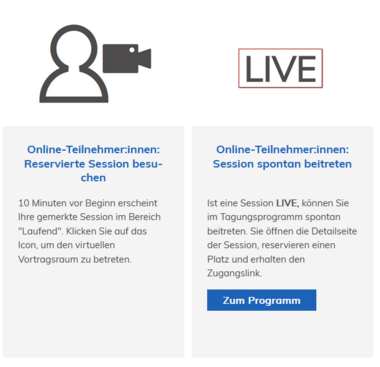
Loggen Sie sich in „mein Tagungstool“ ein und gehen auf Ihre gemerkten Vorträge. Ca. 10 Minuten vor der Veranstaltung sehen Sie eine Figur mit Kamera. Klicken Sie auf das Symbol und Sie werden zum Webinar weitergeleitet.